Як створити розсилку в Джимейл?
Как создать массовую рассылку в Gmail?
Контактные данные должны быть на первой вкладке таблицы и содержать только текст.
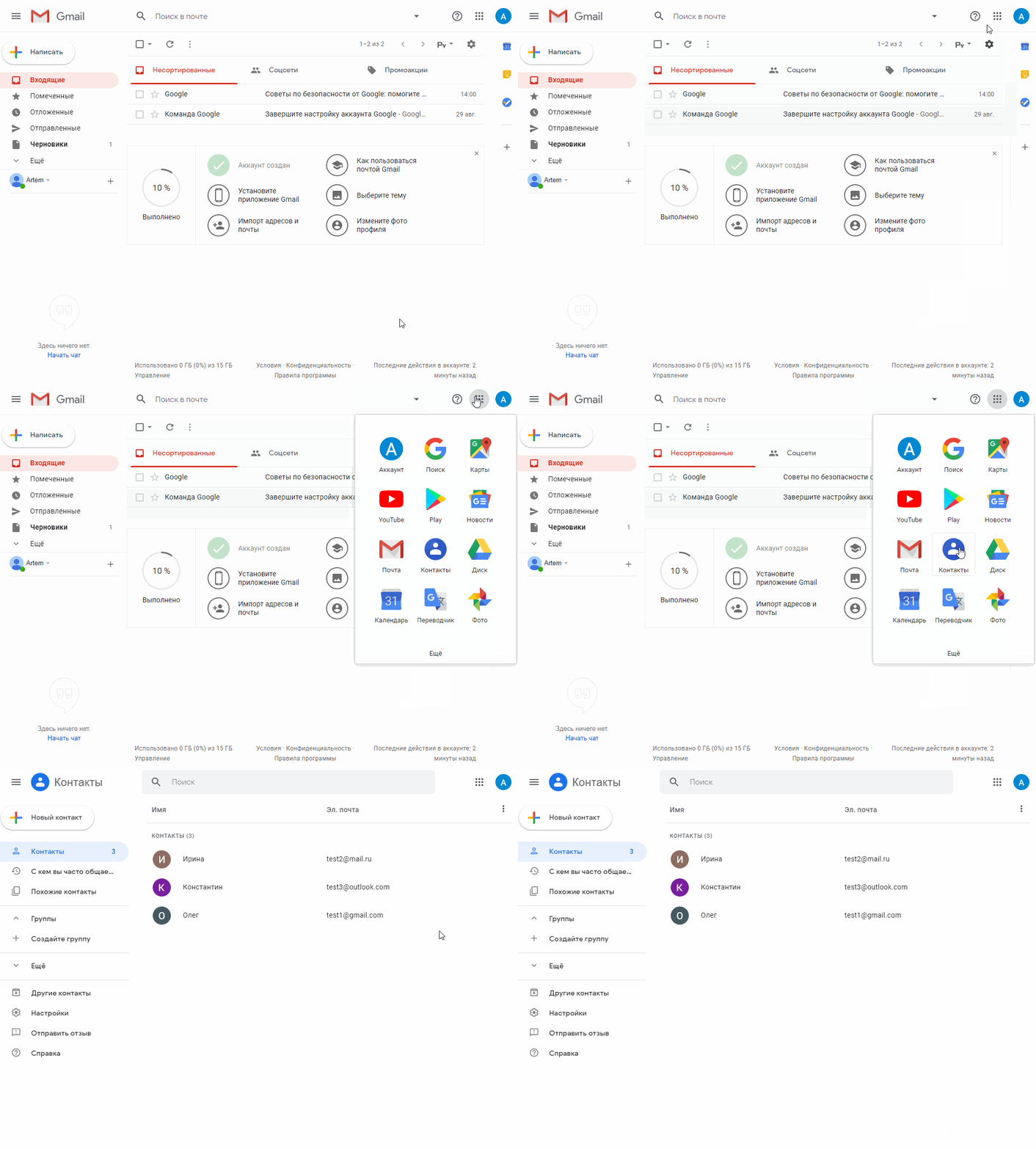
- Откройте Gmail на компьютере.
- В левом верхнем углу экрана нажмите Написать. …
- В правой части строки "Кому" нажмите "Использовать персонализированную рассылку" .
- Включите персонализированную рассылку.
- Нажмите Добавить из таблицы.
Как создать список рассылки?
Создание списка (группы) рассылки Выберите Команды и группы>Активные команды и группы>Список рассылки. Выберите Показать все , если команды и группы не отображаются. Выберите Добавить список рассылки.
Как управлять рассылками в почте Gmail?
Как изменить настройки электронной рассылки
- На телефоне или планшете Android откройте приложение "Настройки".
- Выберите Google. Управление аккаунтом Google.
- Вверху экрана нажмите Данные и конфиденциальность.
- В разделе "Рассылки сервисов Google" выберите Настройки электронной рассылки.
Как поделиться почтой в Gmail?
Как начать прямую переписку
- Откройте Google Chat или Gmail.
- Если названия нет в разделе "Чат", нажмите "Начать чат" .
- Введите имя или адрес электронной почты. …
- Выберите пользователя, которому хотите отправить сообщение.
- Введите сообщение и нажмите "Отправить" .
Откройте Gmail на компьютере. · В левом верхнем углу экрана нажмите Написать. · Добавьте получателей в поле “Кому”. · В правой части строки “Кому” нажмите ” …
Перейдіть до вкладки «Кампанії» у верхньому меню та натисніть кнопку «Нова розсилка». Далі відкриється конструктор розсилок зі зручним drag-n-drop інтерфейсом …
Что нужно сделать, чтобы не попасть в спам, куда вносить список получателей, как запланировать отправку по времени и какие есть ограничения, …